Anki 高度なオプション徹底解説:スケジュール最適化設定(V2)
majinalife.com
Yugo Morita Dev.


Ankiは便利だけど、もっと自分好みにカスタマイズしたい…

アドオンっていうのがあるらしいけど、導入方法が難しそう…
そんな風に感じていませんか?
実は、Ankiのアドオンは簡単に導入できます。
この記事を読み終える頃には、あなたもAnkiを自分だけの最強暗記ツールにカスタマイズできるようになっているはずです。

台湾で「面倒解決エンジニア」として活動している森田ユウゴです!
私は台湾在住のソフトウェアエンジニアです。「面倒くさい!」を原動力に、kintoneカスタマイズやChrome拡張機能開発などを通して、日常や業務の課題をテクノロジーで解決することに注力しています。
ご相談はこちらから▼
Ankiのアドオンとは、Ankiの基本的な機能を拡張し、より便利にするための「追加プログラム」です。
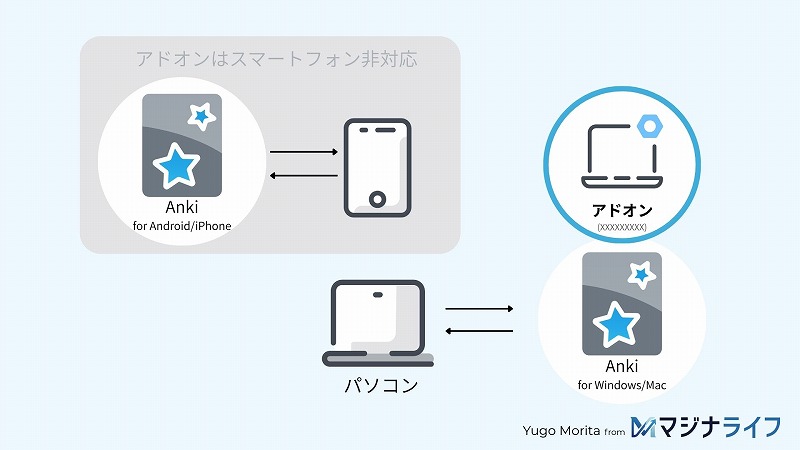
パソコンに新しいソフトをインストールして、パソコンの機能を増やすのと同じようなものだと考えてください。
アドオンを導入することで、あなたのAnki学習はこんな風に変わります。
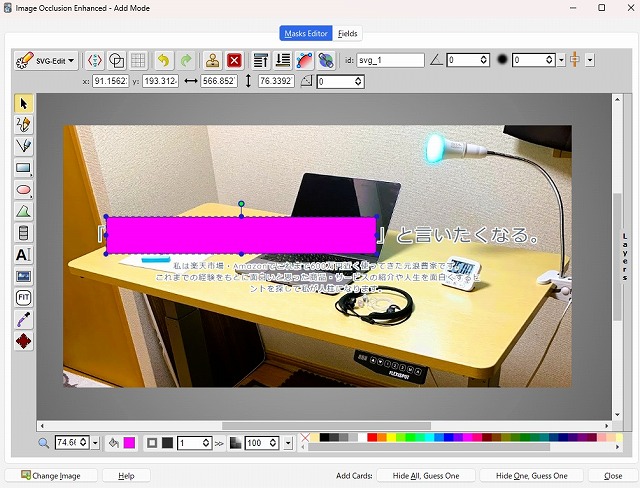
例えば「Image Occlusion Enhanced」というアドオンを使用すると、通常の穴埋め機能では出来ない細かい設定をもとに画像の穴埋め問題を簡単に作ることができます。
このように、アドオンは面倒な作業を自動化したり、学習のモチベーションを高めてくれたりする強力な味方なのです。
Ankiのアドオンを導入するにあたり、下記の点を注意しましょう。
しかし、アドオンを紹介する記事でありながら矛盾するようですが、私は「アドオンはむやみに入れるべきではない」と考えています。
アドオンが常にAnkiの最新バージョンに追従できているわけではないことや、アドオン前提の操作に慣れてしまうと、アドオンが動作しなくなった場合に操作が難しくなることがあるからです。
定番アドオンに絞り、適切に導入することが重要です!
AnkiのアドオンはAnkidroid(Android版Anki)やAnkiMobile(iPhone版のAnki)には対応していません。
以降の内容は、全てPC版のAnki(Windows版・mac版・Linux版)での利用が前提となります。
個人的にはモバイル版はAnkidroidをメインに使っているので対応してほしいと願うばかりです…。
ちなみにAnkidroidはAndroid上で動作するので、外部から操作するAPIが用意されてています。別のスマートフォンアプリを開発することで、好みの仕組みを作ることは検討が可能です。その点を考慮するとAnkidroidならアドオンを受け入れる余地はありそうなのですが、現状はアドオン機能が無いという状況です。
それでは、実際にアドオンを導入していきましょう。画像のとおりに進めれば、誰でも簡単にできます。
まず、導入したいアドオンの「コード」と呼ばれる番号を探します。
[AnkiWebのアドオンページでコードが表示されている部分のスクリーンショット]
ただし、この「AnkiWeb Add-ons」のページは、公開されているアドオンがすべて表示されるため、正直探しづらいです。
そこで、この記事や他のおすすめ記事で紹介されているアドオンの「123456789」のような9桁のコードを見つけてから次の手順に進むのがスムーズです。
Ankiを起動したら、画面上部のメニューバーから[ツール]→[アドオン]の順にクリックします。
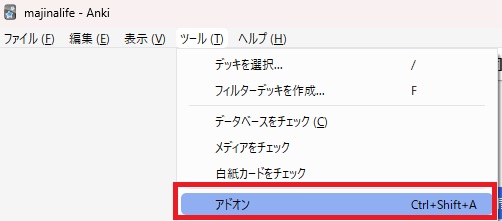
アドオン管理画面の右側にある[新たにアドオンを取得]ボタンをクリックします。
![画像:[アドオン管理画面の「新たにアドオンを取得」ボタンを指し示しているスクリーンショット]](https://moritayugo.com/wp-content/uploads/anki-howtouse-addons-05.jpg)
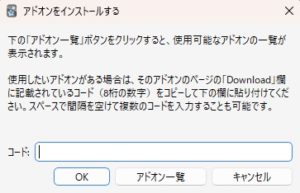
小さなウィンドウが表示されたら、「コード」入力欄に先ほどコピーした数字を貼り付け、[OK]をクリックします。
「インストールが完了しました。Ankiを再起動してください」というメッセージが表示されたら成功です!
![画像:インストール完了メッセージのスクリーンショット]](https://moritayugo.com/wp-content/uploads/anki-howtouse-addons-07.jpg)
メッセージに従って、一度Ankiを閉じてから、もう一度起動してください。
これでアドオンが有効になります。お疲れ様でした!
Ankiのアドオンは、アドオンごとに使い方が異なります。
例えば、カード一覧(ブラウザ)の機能が拡張されたり、カードの追加・編集画面に新しいボタンが追加されたりします。
例として、文章を音声(MP3)に変換する「AwesomeTTS」を導入すると、下記のようにカード編集画面にボタンが追加されます。

ボタンをクリックすると下記のように、文字をMP3データに変換する専用の画面が追加されています。

以降では、私がおすすめするアドオンをいくつかご紹介します。
各Ankiアドオンの詳細は、記事を作成中です!
「このアドオンもっと知りたい!」という方は、ぜひ私のX宛にDMなどいただけると励みになります!
まずは、私が実際に使用しているアドオンとその概要をご紹介します。
| 項目 | 内容 |
|---|---|
| 概要 | 「画像の穴埋め」を容易に作成できるアドオンです。 |
| code | 1374772155 |
このアドオンは「カードを作成」するアドオンなので、作成したカードはスマートフォンのAnkiでも利用が可能です。
画像を使った学習には必須と思っているアドオンです。
| 項目 | 内容 |
|---|---|
| 概要 | 検索時に「ハイライト」されるアドオンです。 |
| code | 225180905 |
PCでAnkiのカードを管理しているとき、「あの用語のカード、作ったかな?」といった具合に検索する場面は多々あります。
通常、検索しても対象のカードが一覧表示されるだけですが、このアドオンを導入すると検索キーワードがハイライト表示されるため、目的のカードをすぐに見つけられます。地味ですが非常に便利な機能です。
| 項目 | 内容 |
|---|---|
| 概要 | 概要:テキストを音声(MP3)に一括で変換できるアドオンです。 |
| code | 1436550454 |
語学学習において音声は必須です。私は英語学習・中国語学習で、単語や例文の読み上げに、このアドオンを使っています。
このアドオンの特徴は、自身で契約したAPIキーを設定することで、より高品質な音声を作成できる点です。私の場合はMicrosoft AzureのTTSが好みなので、自前のAPIキーを用いて使っています。
| 項目 | 内容 |
|---|---|
| 概要 | 開発者向けのアドオンです。 PCのAnkiをローカルサーバーとして起動するアドオン |
| code | 2055492159 |
この仕組みを活用して、私が作成している「majina AnkiConnecter」は動作しています。
以上が、私がおすすめするアドオンです。
意外と少ないと感じたかもしれません。私はシンプルな環境が好きなので、本当に必要なものだけに絞っています。
アドオン導入後によくある質問と、その解決策をまとめました。
A1. いくつか原因が考えられます。
A2. アドオン管理画面([ツール]→[アドオン])から簡単に操作できます。
A3. 最近インストールしたアドオンが原因の可能性があります。 削除・無効化の画面にたどり着けない場合は、以下の手順でアドオンを一時的にすべて無効にしてAnkiを起動し、問題のアドオンを削除しましょう。
A4. Anki本体のメジャーアップデートを行うと、古いアドオンが対応しておらず、動かなくなることがよくあります。 アドオンの公式ページで新しいバージョンに対応した更新版が公開されていないか確認しましょう。
このように、Anki本体のアップデートにアドオンが必ずしも対応しているわけではない点が、アドオンを利用する上でのデメリットと言えます。
どうしてもそのアドオンを使いたい場合は、Ankiを一度アンインストールし、アドオンが対応していた過去のバージョンをインストールし直すという方法もあります。
Releases · ankitects/anki | GitHub – https://github.com/ankitects/anki/releases
ページは英語ですが、過去のバージョンをクリックすると「assets」という項目の中にインストーラーファイルが見つかりますので、そこからインストールしてください。(例: anki-xx.xx.x-windows-qt6.exe)
この記事では、Ankiアドオンの導入手順からトラブル解決法までを解説しました。
アドオンの導入は、決して難しい操作ではありません。この記事で紹介した手順に沿って、まずはこの記事で紹介したような定番のアドオンを一つ、試しに導入してみてください。
スマホで学習することが殆どだけど、アドオンみたいなことがしたい…。
もしかしたら、カードテンプレートのカスタマイズなどで、あなたの悩みを解決できるかもしれません。
そんな、あなたにココナラでサービスを提供開始しました。
AnkiやAnkiDroidのご相談にのります
ITが苦手でも大丈夫。記憶の定着を加速させます
Ankiの学習でお悩みの方向けに、ビデオチャットで直接回答させていただきます。
※ご希望であればテキストチャットのみでもOK!
お見積もりやご相談は無料ですので、まずはお気軽にお問い合わせください。
スキルプラットフォーム「ココナラ」では、Ankiのカスタマイズを私「森田ユウゴ」に依頼ができます!
ご相談はこちらから▼
森田ユウゴのプロフィール | ココナラ
Ankiユーザーでもあり、「面倒解決エンジニア」の私にご依頼をお待ちしております!