【2026年対応】Windows 10/11向け「Anki」のインストール方法
majinalife.com
Yugo Morita Dev.

一生懸命覚えたのに、テスト本番で思い出せない

若い頃に比べて記憶力が落ちた気がする
「暗記パンがあればいいのに、と本気で思う」という、あなたに断言します。
あなたの記憶力が悪いのではありません。きっと「覚え方」と「タイミング」が、脳の仕組みに逆らっているだけなのです。
この記事は、単なるアプリの紹介記事ではありません。
脳科学に基づいた「忘却のメカニズム」を理解し、世界中の医学生や他言語学習者が熱狂する最強の記憶ツール「Anki(アンキ)」を使って、記憶を「運」から「技術」に変えるための完全ガイドです。

これは私の実体験です!
私は高校生の頃、たいして勉強をせずに情報系の専門学校に進学しました。新卒で採用された会社で最初に受けたTOEICはほぼ200点です。そんな勉強の仕方も知らない私がTOEICは独学で3か月で400点を達成できたのは、基本単語や文法を「Anki」化したからにほかありません。
この記事では「なぜ人は忘れるのか(理論)」から、Ankiを使いこなすための「基本構造とアルゴリズム(実践)」までを徹底解説します。
私を含め、多くの人が陥る間違い。それは「気合いで覚えようとする」ことです。しかし、脳には「忘れる」という機能が備わっており、気合いでどうにかなるわけではありません。
人間の脳は、入ってきた情報を一度「海馬」という場所に仮置きします。そこで「これは生きていくのに重要か?」と選別され、重要でないと判断された情報は容赦なく捨てられます(忘却)。
昨日食べた夕飯を忘れてしまうのは、脳が正常に機能している証拠なのです。
しかし、勉強においてはこれが敵となります。では、どうすれば脳に「これは重要な情報だ(長期記憶)」と勘違いさせることができるのでしょうか?
ここで登場するのが、有名な「エビングハウスの忘却曲線」です。
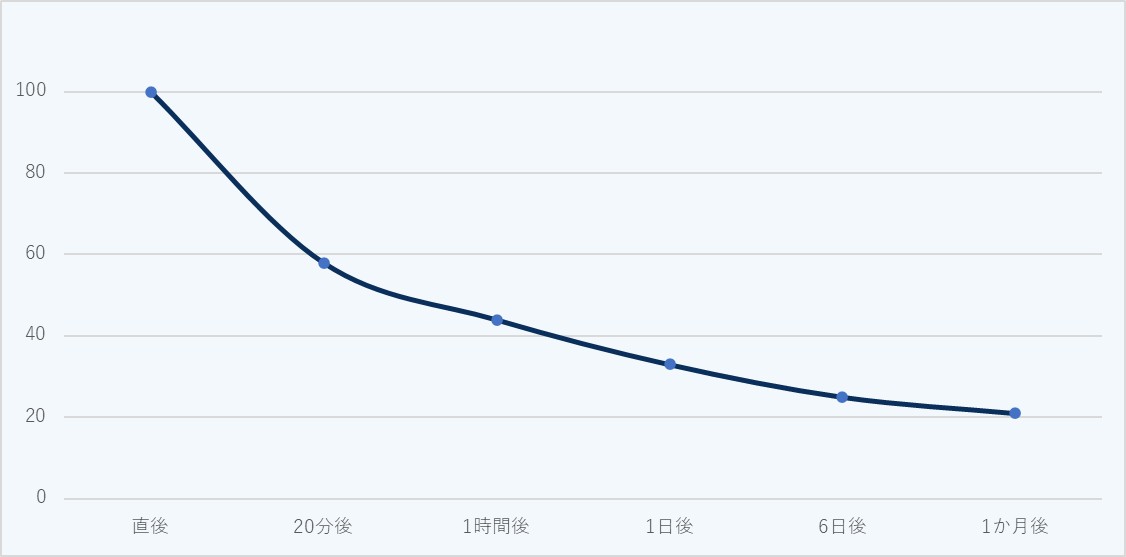
※イメージ画像のため、数学的に正しい画像ではありません。
重要な考え方として、縦に「覚えている割合」、横に「学習後の日数」を示しています。
人間は覚えた直後から急速に忘れていきますが、「忘れかけたタイミング」で復習を行うと、記憶の定着率が劇的に回復し、かつ「次に忘れるまでの期間」が伸びていくのです。
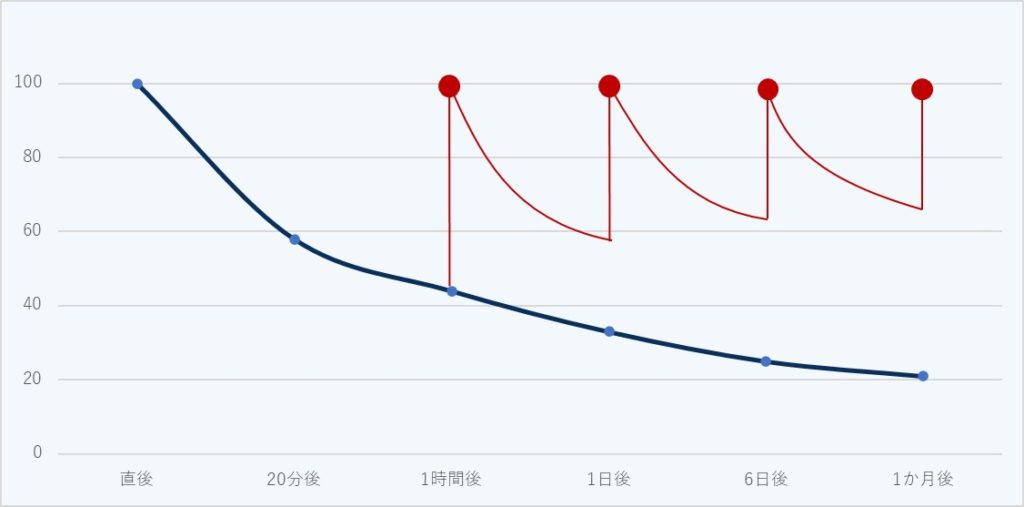
※こちらも同様にイメージ画像のため、数学的に正しい画像ではありません。
つまり「復習のタイミング」さえ管理できれば、誰でも天才と同じ記憶力を手に入れられます。
しかし、ここで新たな問題が発生します。

数百、数千個ある単語の、それぞれの『最適な復習タイミング』なんて、自分で管理できるわけがない
そう、人間には無理です。だからこそ、私たちは「Anki」を使うのです。
「Anki」という名前から、日本の企業が開発したアプリだと思いませんでしたか?私もそうでした。 実は、Ankiは2006年にオーストラリア人のダミアン・エルメス(Damien Elmes)氏によって開発されました。
彼が日本語を学習する際に「もっと効率的な記憶システムが必要だ」と痛感し、開発したのが始まりです。「暗記(Anki)」という日本語がそのままソフトウェア名となり、現在ではGoogleのエンジニアから、医学部の学生、外交官、そして言語学者に至るまで、世界中の「知識のプロフェッショナル」が愛用するグローバル・スタンダードな学習ツールとなっています。
面白いデータがあります。アメリカの102の医学部から560名の医学生を対象とした調査では、68.3%がAnkiを使用していることが報告されています。特定の大学に至っては90%以上という報告もあります。
Results: Most students identified as Anki users (94%), emphasizing its role in medical education, and most users relied on pre-made cards (97.6%) and considered Anki as a key study strategy (62.6%)
出典: Nour H, et al. Utilization Patterns and Perceptions of a Spaced Repetition Flashcard Program, Anki, Among First-Year Medical Students. Cureus. 2025.
この数値は、Ankiが米国医学教育において広範に採用されていることを示しています。
Ankiの正体は、単なるスマホアプリではありません。「分散学習(Spaced Repetition)」と「アクティブリコール(Active Recall)」という、認知科学に基づいて設計された定番の記憶学習プラットフォームなのです。
Ankiはここまでご紹介した「分散学習」を、学習者がカードに回答した際の自己評価(簡単・普通・難しい・やり直し)に基づき、SuperMemo-2(SM-2)という派生のアルゴリズムを用いて、次回の復習タイミングを秒単位で計算します。
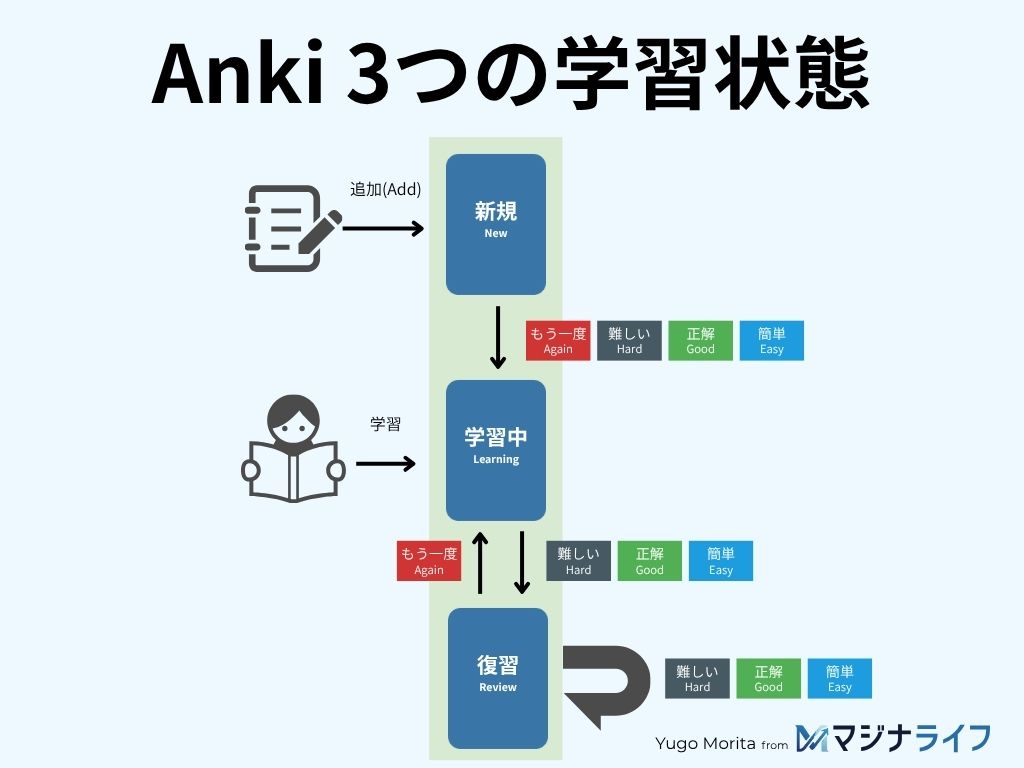
このように間隔を指数関数的に広げていくことで、学習者は「復習スケジュール」を管理する必要が一切なくなります。ただAnkiを開き、提示されたカードをこなす。それだけで、脳の仕組みに逆らわずに、最短ルートで記憶を長期定着させることができるのです。
世の中には使いやすいデザインの単語帳アプリが溢れていますが、なぜ世界のエリートたちは、あえて無骨なデザインの「Anki」を選ぶのでしょうか。それには、他の追随を許さない3つの理由があります。
多くのアプリは、開発者が決めたフォーマットでしか学習できません。しかし、Ankiはカードのデザインや機能を、まるでWebサイトを作るように自由にカスタマイズ可能です。


AnkiはiPhone版のみ有料ですが、PC・Android版は完全に無料です。広告も一切ありません。
iPhone版は有料と言えども、買い切りで2025年12月時点では4,000円です。一般的なサブスクの年間プラン相当、もしくはそれより安い価格で一生使えます。
多くの学習アプリは、便利な機能は有償のサブスクで提供されます。そのうえサービスが終了すれば学習データも消えてしまう場合が殆どです。
Ankiは無料なだけでなく、オープンソースです。万が一Ankiwebが終了しても公開されているソースコードをもとに、他のエンジニアはサーバーを作って仕組みを提供することが可能なのです。
Ankiは、Windows、Mac、Linux、iOS、Android、そしてWebブラウザと、あらゆる環境で動作します。 無料のクラウドサービス「AnkiWeb」を経由することで、すべてのデバイスが同期されます。
他のサービスやアプリで「PC」「スマホ」「WEB」で端末を選ばず、常に最新の学習状況がクラウドで維持されるため、学習の継続率が劇的に向上します。
もう、早く使ってみたくて、うずうずされているのではないでしょうか。
ここからは具体的な使い方に入ります。
Ankiのポテンシャルを100%引き出すための鉄則。それは「PCで高速にカードを作り、スマホでスキマ時間に消化する」というスタイルです。
まだ導入していない方は、まず以下の手順で環境を整えてください(別記事にて詳細解説中)。
スマートフォンアプリですが、Google PlayやApp Storeで「Anki」と検索すれば出てきます。
| アプリ | リンク |
| Android: 「AnkiDroid」(完全無料) | https://play.google.com/store/apps/details?id=com.ichi2.anki&hl=ja |
| iOS (iPhone/iPad): 「AnkiMobile Flashcards」(有料:2025年12月時点で4,000円) | https://apps.apple.com/tw/app/ankimobile-flashcards/id373493387 |
アカウントの準備とPCインストールが完了したら簡単な操作を行ってみましょう。
Windowsのスタートメニューを開き、アプリ一覧から「Anki」を探してクリックします。
Ankiのメイン画面上部にある「追加」ボタンをクリックします。
「追加」というタイトルのウィンドウが表示されます。ここで新しい単語カードを作成します。
画面のように”Front”に「Apple」、”Back”に「りんご」を入れてみましょう。
テストカードを追加したら、いよいよAnkiWebと同期します。
青色の「同期」ボタンをクリックします。初回同期時のみ、AnkiWebへのログイン情報(アカウント情報)を入力する画面が表示されます。
画像付きの詳細は下記の記事でも記載しているので、分からなかった方は次の記事をご確認ください!
Ankiをインストールして最初に直面するのは、あまりに殺風景な画面です。 「どこから始めればいいの?」と戸惑うと思います。
Ankiは最強の個人学習用データベースと言えます。
まずは最低限下記のキーワードのイメージだけで構わないので覚えましょう。


ここらへんの詳細は次の記事で徹底解説しています!
デッキとは、カードを入れておく「箱」のことです。 最初は「英語」「TOEIC」のように、学習する参考書などをもとに作るので構わないと思います。
カードが増えてきたら、パソコンのフォルダ整理と同じように「階層」を意識しましょう。
例えば「英語」という大枠の中に「単語」「文法」というフォルダを作るイメージです。これをAnkiでは「親子デッキ」と呼びます。
では、実際に手を動かして「最初の箱」を作ります。
テスト学習 と入力してみましょう。これだけです。これで、データを入れる「箱」の準備は完了です。
直感的にデッキを作ることは出来ると思いますが、調べないと分からないのが「Ankiでデッキを階層構造にする」ということです。
デッキを作成時、名前に半角コロン2つ(::)で区切ることで、パソコンのフォルダのような分け方をすることが出来ます。
こうすることで、Anki上で自動的にツリー構造として表示されます。
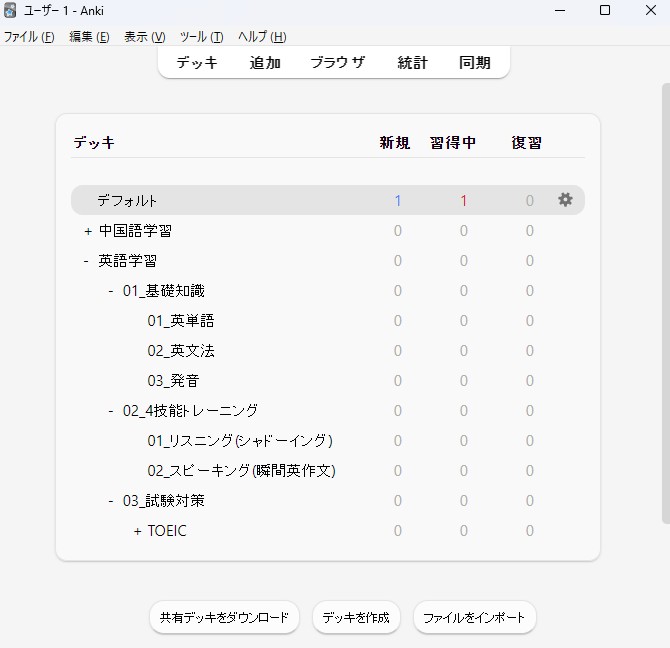
階層構造にするメリットとして、下記のように学習を分割することが出来ます。
このように、学習の粒度を自由自在にコントロールできるのがメリットです。
実は、アメリカの医学生が使う定番のデッキは1つのデッキで、代わりに「タグ」を用いるという方法もあります。このような使い始めて悩みが出てきた際には、Anki利用経験の長い私にココナラで相談する方法もあります。

デッキを作ったら、次のその中にノートを作成します。
一般的な単語帳アプリは「カードを作って終わり」ですが、Ankiは違います。
エンジニアの方なら「データソース(Note)とビュー(Card)が分離している」と言えばピンとくるでしょう。この分離構造こそが、Ankiの圧倒的な拡張性を支えています。
例えば、「Apple = りんご」という単語を覚えたいとします。 普通のアプリなら「Apple(表)→ りんご(裏)」というカードを1枚作って終わりです。しかし、これでは「読めるけど書けない」「聞けば分かるけど話せない」という状態に陥ります。
Ankiの場合、「Apple / りんご / 音声 / 画像」という1つのノート(データ)を入力するだけで、設定次第で以下のような複数のカードを自動生成できます。
データを1回入力するだけで、多角的な視点から記憶を定着させるために複数のカードを作れるのです。 このカードテンプレートも、HTML/CSS/JavaScriptを用いて自分でカスタマイズできるのです。 これがAnkiならではと言える機能です。
入力方法は非常に簡単です。ですが、出来る限り情報効率を考えて入力していくと将来困りません。
Anki利用歴が10年近い私の入力方法を提案します。
Ubiquitous至る所にあるこれで、あなたのAnkiデータベースに最初の知識が格納されました。
初心者は、ついつい「裏面」という欄に、意味・例文・発音・補足メモなど、全ての情報を書いてしまいがちです。
これはデータベース設計としては最悪手です。情報が構造化されていないため、後から「例文だけを消したい」「音声だけを再生したい」といったカスタマイズができなくなります。
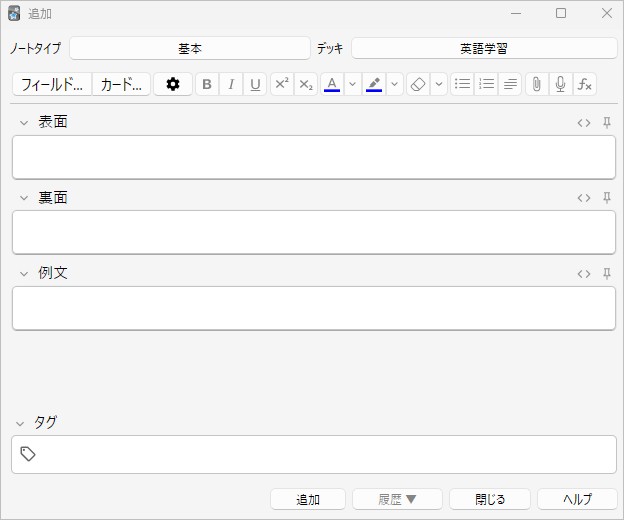
Ankiには「フィールド」という概念があります。Excelでいう「列(カラム)」です。
インストールしたばかりは「Front(表面)」と「Back(裏面)」の二つしかありません。
ここでさらに「フィールド」を追加して、「例文」「音声」といった入力欄を作ることも可能です(これがカスタマイズの醍醐味です)。
こうして「例文」も入力できるようになりました。あとはここまでの手順と同じように追加をするだけです。
ここまで、基本の「表→裏」形式のカード作成を紹介しましたが、Ankiの実力はこんなものではありません。「基本」ノートタイプだけを使うのは、スマホを買って電話機能しか使わないのと同じくらい勿体無いことです。
ここからは、世界中の学習者が愛用する2つの最強ノートタイプ「穴埋め」と「画像穴埋め」について解説します。
「Apple = りんご」という単純なペアは覚えられても、文章の中でどう使われるかが分からない…。そんな悩みを解決するのが「穴埋め問題(Cloze Deletion)」です。

なぜ「穴埋め」が強いのか?
それは、文章の一部を隠して出題する方が、前後の文脈(コンテキスト)ごと記憶できるため、より実践的な力がつくからです。
カード追加画面で下記の操作を行うだけです。
{{c1::隠したい単語}} というコードで囲まれます。これで完了です!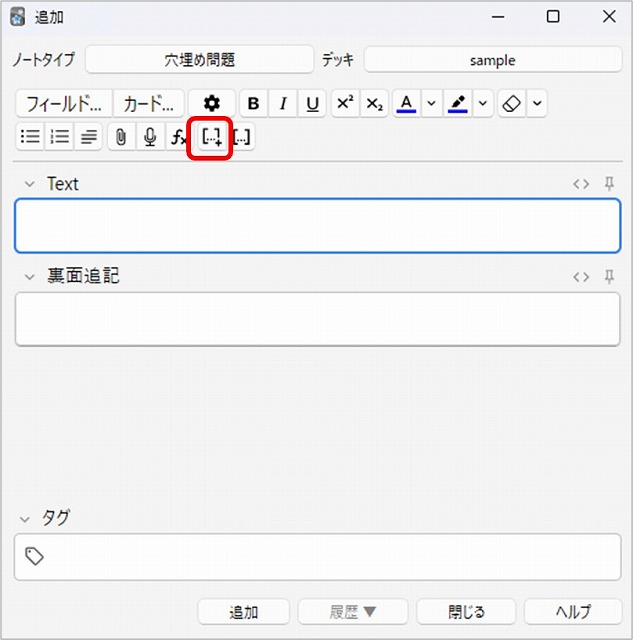
応用テクニック:ヒント機能
答えがどうしても思い出せない時のために、ヒントを隠しておくこともできます。 {{c1::隠したい単語::ヒントになる言葉}}
例:The capital of Japan is {{c1::Tokyo::City Name}}. こうすると、学習画面では [City Name] と表示され、クリックするまで答えは隠されたままになります。
解剖図の部位名、地図の国名、複雑なチャートの穴埋め…。 これらを文字だけでカードにするのは苦行です。そこで登場するのが「画像穴埋め」機能です。

画像穴埋めを実現しようとしてネットで検索すると「Image Occlusion Enhancedというアドオンを入れろ」という古い記事が出てきますが、現在のAnki(バージョン23.10以降)は、画像穴埋めが標準搭載されています。
標準機能の最大のメリットは、PCで作った穴埋めを、スマホ(AnkiMobile/AnkiDroid)でも編集・作成できる点です。これにより、外出先での学習や修正の利便性が劇的に向上しました。
このように、Ankiは「テキスト」と「画像」の両面から、脳に最適な形で情報を入力することができます。これらのノートタイプを使いこなせば、あなたの学習効率は文字通り「桁違い」になります。
より詳細な設定や、旧アドオンとの違いを知りたい方はこちらの記事をご覧ください。
デッキを作成し、カードを追加したら(具体的な追加方法は後編で解説します)、いよいよ学習スタートです。
問題が表示され、答えを思い浮かべて「解答を表示」を押すと、画面下に4つのボタンが現れます。
このボタン選びこそが、Ankiの命です。
AnkiのAIは、あなたが選んだボタンをもとに次の出題日を計算します。適当に選ぶと学習効率が激減します。
| ボタン | 意味(あなたの感覚) | Ankiの挙動(スケジューリング) | 推奨する選び方 |
|---|---|---|---|
| Again (もう一回) | 間違えた。 全く思い出せなかった。 | 忘却したとみなす。 学習ステップの最初(例:1分後)に戻る。 | 恥じる必要はありません。「復習できてラッキー」と思い、正直に押してください。 |
| Hard (難しい) | 正解したけど、思い出すのに時間がかかった。 自信がない。 | 次回の出題間隔を短く設定する。 | 本当に「ギリギリ」だった時だけ使いましょう。 |
| Good (普通) | 普通に思い出せた。 苦労しなかった。 | 最適な間隔(例:10分後、翌日など)で出題。 | 基本はこれを押します。 迷ったらGoodです。 |
| Easy (簡単) | 瞬殺。 問題を見た瞬間、答えが浮かんだ。 | 次回の出題をかなり先(例:4日後など)にする。 | ⚠️注意! 安易に連打しないこと。「本当に定着した」と確信があるものだけに使いましょう。 |
このように基本はGood(普通)を押せば問題ありませんし、間違えたらAgain(もう1回)です。
Ankiの導入からデッキやノートの追加、そして学習をする方法をお伝えしました。
Ankiを使い始めて「Anki 使い方」などを検索していると「FSRSにした方がイイ」というような情報を見るかもしれません。
一歩進んだ学習者には「FSRS (Free Spaced Repetition Scheduler)」の導入を検討してみてはいかがでしょうか。
あなたの性格や学習目的に合わせて、どちらか一方を選んでください。
Ankiは長年「SM-2」というアルゴリズムを使ってきましたが、現在は「FSRS (Free Spaced Repetition Scheduler)」という計算が標準になりつつあります。
従来のアルゴリズムに比べ、「同じテストの点数を維持したまま、日々の復習回数を20〜30%減らす」ことが可能です。
導入ステップ(PC版):
実際設定してみると、謎の数値や項目が沢山出てきます…。
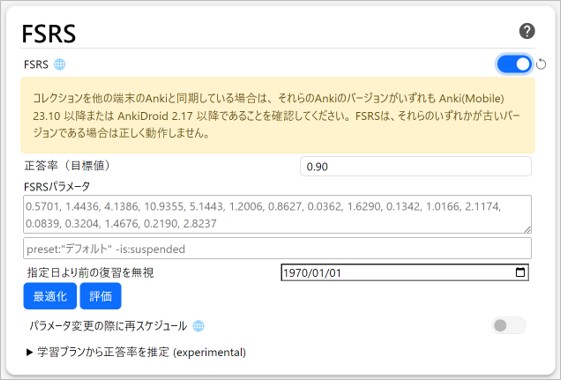
基本はそのまま、こだわる場合でも「正答率(目標値)」だけです!
FSRSを有効にしたら基本はAnkiに任せるだけです。
唯一調整するとしたら[目標忘却率 (Desired Retention)] という項目です。デフォルトは 0.90 (90%) です。これは「復習時に90%の確率で正解できるタイミングで出題せよ」という指示です。
この数値は「次に復習カードが出たとき、何%の確率で正解できる状態にしておきたいか」という目標値です。
FSRSは長期記憶には最強ですが、「来週のテストのために無理やり詰め込む」といった融通は利きません。試験が来週に迫っているのに、「次は2か月後に復習~」なんて悠長なことはできません。
調整のポイント:
Ankiのスケジューリングには、「Easy bonus(簡単ボーナス)」や「Interval modifier(復習間隔の一括調整)」など、多数のレバーがあります。 これらを理解して使いこなすことで、「試験直前モード」や「超・長期記憶モード」を自分で作り出すことができます。
具体的な数値の調整方法や、各パラメータの意味については、以下の詳細記事で解説しています。ご自身でチューニングしたいエンジニア気質の方は、こちらをご覧ください。
スマホだけで学習していると気づきませんが、実はAnkiの真の力は、PC版でのカスタマイズにあります。その象徴が「アドオン(拡張機能)」です。
Google Chromeに拡張機能を入れて便利にするように、Ankiにも世界中の開発者が作った「強化パーツ」を組み込むことができます。 これを使うと、手作業でやっていた面倒な作業が一瞬で自動化されたり、学習効率が劇的に向上したりします。
アドオンは数千種類ありますが、日本語でも使えるツールは限定的です。さらに注意が必要なのは『アドオンの導入や設定などの操作』はPCでしか行えないということです(※作成されたカードデータの多くはスマホでも表示可能です)。
そのため、Ankiにおける「アドオン」はカード作成や編集時に便利に使う機能を使えれば十分です。これが「作成はPC、学習はスマホ」というスタイルを推奨する最大の理由です。
「プログラミングが必要なんでしょ?」と身構える必要はありません。 Webサイトにある「数字コード」をコピペするだけで、誰でも5秒でインストールできます。
Ankiを起動したら、画面上部のメニューバーから[ツール]→[アドオン]の順にクリックします。
アドオン管理画面の右側にある[新たにアドオンを取得]ボタンをクリックします。
小さなウィンドウが表示されたら、「コード」入力欄に先ほどコピーした数字を貼り付け、[OK]をクリックします。
「インストールが完了しました。Ankiを再起動してください」というメッセージが表示されたら成功です!
画像付きの導入手順や、トラブルシューティングについてはこの記事で詳細に解説しています!
Anki最強の使い方はFSRSでもアドオンでもありません。「やめないこと」です。 しかし、これが一番難しい。「今日は疲れたから明日やろう」が3日続けば、もうAnkiを開くことはなくなります。
挫折を防ぐ唯一の方法は、「やる気」に頼らず、「隙間時間」をシステム化することです。 学生や社会人が、日常のスキマ時間を学習に変える具体的なハックを紹介します
「時間があったらやる」では一生やりません。特定の行動をトリガーにして、反射的にAnkiを開くルールを作ります。
AnkiMobileやAnkiDroidでは、画面のタップやスワイプに機能を割り当てられます。 おすすめは「スワイプ」の活用です。
最近のスマホは縦に長く、画面の上下をタップするのが大変です。こう設定しておけば、満員電車でスマホを親指だけで操作しながら、画面のボタンを正確に狙う必要がなくなります。指の感覚だけでサクサク進められるので、ストレスが激減します。
歩行中、スマートフォンを使うのは視界がふさがり危険です。Ankiのように集中力を必要とする学習はなおさらです。しかし耳と手は、歩いているときに暇です。この時間をハックしたカスタマイズの事例が「ゲームコントローラー連携カスタマイズ」です。
ゲームコントローラーには片手に収まるちょうど良い商品があります。この商品を片手に次のような学習でTOEIC Part 2のリスニングを徹底的に学習を出来るのです。
従来のTTSでは、全部読み上げるか読み上げないかの2択しかありませんでした。英語学習などの語学学習では、特定のフレーズや一部分だけ何度も繰り返し聞いて確認したいことがあります。その際に必要な部分だけを読み上げるようにJavaScriptを用いてゴリゴリにカスタマイズをするのです。
下記は事例に関する詳細の記事です。

お疲れさまでした。Ankiの導入から運用方法までを解説しました。ここまでの内容をもとに、後はAnkiが表示してくれるカードの学習を続ければ、記憶に残る学習をすることが出来ます。
私のAnkiの使い方を大きくまとめると下記の通りです。
これらを実践すれば、あなたの学習効率は劇的に向上します。
最初は設定やカード作りが手間に感じるかもしれません。しかし、その時間は「将来の忘却を防ぐための投資」です。
今日からAnkiというパートナーと共に、新しい知識の海へ漕ぎ出しましょう!
記事の内容は分かったけど、正直設定が面倒くさい…
試験まで時間がないから、誰かに完璧なデッキを作ってほしい
そんな方は、ぜひ私のココナラを頼ってください。
Ankiマニアであり、現役エンジニアである私が、あなたの学習環境を「最短ルート」で構築します。
相談は無料です。「ブログを見ました」と一言いただければ、優先して対応いたします!
スキルプラットフォーム「ココナラ」では、Ankiのカスタマイズを私「森田ユウゴ」に依頼ができます!
ご相談はこちらから▼
森田ユウゴのプロフィール | ココナラ
Ankiユーザーでもあり、「面倒解決エンジニア」の私にご依頼をお待ちしております!