【図解】Ankiアドオンの入れ方|おすすめ定番アドオンとトラブル解決法も解説
majinalife.com
Yugo Morita Dev.

Ankiの検索はとても奥深いということをご存じでしょうか。

Ankiの検索って、ただ単語を入れるだけじゃないの?
Ankiの検索はブラウザで直感的に利用できますが、カード内容だけでなく高度な検索をすることができます。
この記事は、「Ankiの検索」について、Ankiに関するカスタマイズや相談サービスを提供している私、森田ユウゴが「Ankiの検索」を徹底解説いたします!
入門者と上級者どちらのニーズも満たせるような網羅的な記事を目指して執筆いたしました!

台湾で「面倒解決エンジニア」として活動している森田ユウゴです!
私は台湾在住のソフトウェアエンジニアです。「面倒くさい!」を原動力に、kintoneカスタマイズやChrome拡張機能開発などを通して、日常や業務の課題をテクノロジーで解決することに注力しています。
ご相談はこちらから▼
このパートは、Ankiの検索コマンドの「使い方」を表形式で解説します。 Anki入門者の方は「こんな検索方法もあるんだ~」と流して読んでいただければと思います。
具体的なシチュエーションをもとに、使い方を知りたい方は後半のPart2からご確認ください!
この記事ではAnkiの基本用語である「フィールド」や「ノート」、「カード」を前提説明なく記載しています。
用語が分からない場合、下記の記事も参考にしてください!
以降の表の見方は次の通りです
| 構文 | 検索結果 | 補足 |
|---|---|---|
例:text…具体的にAnkiの検索ボックスなどに入力するテキストです | textという文字列を含むすべてを検索(部分一致)。構文の内容を検索した場合に、どのような結果になるのか説明します | 構文や検索結果の補足内容を説明します |
それではここからは分類別に検索キーワードを解説していきます。
テキスト検索の基本です。
| 構文 | 検索結果 | 補足 |
|---|---|---|
dog | dog という文字列を含むすべてを検索(部分一致)。 | “doggy”, “underdog” もヒットします。 |
"a dog" | 重要a dog という文字列と完全に一致するものを検索。 | スペースや複数の単語を含む場合に有効です。 またそれ以外にも日本語が意図したとおりにヒットしない場合は使ってみることを推奨します。 例として「一期一会」を普通に検索してもヒットしない場合がありますが、”一期一会”とするとヒットします。 |
d_g | _(アンダースコア)は任意の「1文字」に一致。 | “dog”, “dig”, “dug” などにヒットします。日本語の例: 経_費 で検索すると「経理費」「経営費」「経常費」などがヒットします。 |
d*g | *(アスタリスク)は「0文字以上」に一致。 | “dg”, “dog”, “doing” などにヒットします。日本語の例: コ*ト で検索すると、「コスト」「コンセプト」「コンポーネント」などがヒットします。 |
dog cat | “dog” AND “cat” の両方を含むものを検索。 | 例として”I am”と検索した場合は”I” and “am”という検索になる。 注意:すべてのフィールドが検索対象となる 検索キーワード例:You are sam.では下記のカードもヒットします。 表:You shoud do that. →”You”が含まれる 裏:We are… →”are”が含まれる 補足:same card. →”sam”が含まれる You are sam.という文章のカードをのみヒットさせたい場合は”You are sam.”とダブルクォーテーションで囲む必要があります |
dog or cat | “dog” OR “cat” のどちらかを含むものを検索。 | [dog or cat]というフレーズ自体を検索したい場合”dog or cat”のようにダブルクォーテーションで囲む必要があります。 |
-cat | “cat” を含まない (NOT) ものを検索。 | [-]自体を含むフレーズを検索したい場合”dog-and-cat”のようにダブルクォーテーションで囲む必要があります。 |
(dog or cat) animal | 括弧 ( ) でグループ化できます。 | 「(dog or cat) animal」で検索した場合、下記のようなカードがヒットします。 ・animal dog ・animal cat 下記のようなカードはヒットしません。 ・cute cat (animalが含まれていないため) ・cat dog(animalが含まれていないため) ・animal horse(dogまたはcatが含まれていない) |
Ankiは英語圏で開発されているソフトウェアなので英語を想定した検索機能もあります。下記は日本語や中国語など、アルファベット以外の文字(マルチバイト文字)では想定どおりの動作をしません。ただし英語カードを作成している場合は有用なキーワードです。
| 構文 | 検索結果 | 補足 |
|---|---|---|
w:dog | dog という「単語」と一致するものを検索。 | “a dog” はヒットしますが、”doggy” はヒットしません。 |
w:dog* | 単語の前方一致検索。 | “dog”, “doggy” にヒットしますが、”underdog” にはヒットしません。 |
w:*dog | 単語の後方一致検索。 | “dog”, “underdog” にヒットしますが、”doggy” にはヒットしません。 |
カードの特定の「フィールド」(表面、裏面、備考など)を指定して検索します。
| 構文 | 検索結果 | 補足 |
|---|---|---|
表面:dog | 「表面」フィールドが “dog” と完全一致するカードを検索。 | 日本語の例: 表面:ネットワーク は「ネットワーク」と完全一致するものだけヒットします。 |
表面:*dog* | 「表面」フィールドに “dog” が含まれる(部分一致)カードを検索。 | 日本語の例: 表面:*ネットワーク* は「ネットワーク層」などもヒットします。 |
表面:: | 「表面」フィールドが空っぽのカードを検索。 | ※筆者環境では上手く動作しませんでした。代わりに note:ノート名 -front:_* を推奨します。 |
表面:_* | 「表面」フィールドが空ではない(何かが入力されている)カードを検索。 | メンテナンスで空欄のカードを探す時に便利です。(シチュエーション17参照) |
表面:* | 「表面」フィールドが存在するカードを検索。 | 中身が空でも空でなくてもヒットします。 |
"表面 追加":dog | 重要 フィールド名にスペースや記号が含まれる場合に検索。 | フィールド名を””(ダブルクォーテーション)で囲みます。 左記の例では「表面 追加」という入力フィールドが存在する場合に使用する |
fr*:dog | フィールド名の前方一致で検索。 | “Front” や “French” など、fr で始まるフィールドを対象にします。 |
デッキ、タグ、ノートタイプ(カードの設計図)など、カードの構造に基づいて検索します。
| 構文 | 検索結果 | 補足 |
|---|---|---|
deck:french | “french” デッキと、そのサブデッキに含まれるカードを検索。 | 例: deck:ITパスポート |
deck:french::words | 特定の子デッキ(”French::Words”)のみを検索。 | :: で階層を指定します。 |
deck:french -deck:french::* | 親デッキ(”French”)は含むが、その配下の子デッキをすべて除外。 | |
deck:"french words" | 重要:デッキ名にスペースや記号が含まれる場合に使用 | デッキ名を””(ダブルコーテーション) で囲みます。 下記のように記号を含むデッキの場合、Ankiが自動で括弧を論理演算子として見てしまうためダブルクォーテーションで囲む必要があります deck:”四字熟語(高難度)” |
deck:filtered | カスタム学習デッキ(Filtered Deck)内のカードのみを検索。 | |
-deck:filtered | 通常のデッキに入っているカードのみを検索。 | |
tag:animal | “animal” タグ、およびその階層タグを持つカードを検索。 | 例: tag:循環器 は tag:循環器::不整脈 も含みます。 |
tag:none | タグが一切付いていないカードを検索。 | タグ付け漏れのチェックに使えます。 |
tag:ani* | タグ名の前方一致で検索。 | “animal”, “animation” などにヒットします。 |
note:Basic | 特定のノートタイプで作成されたカードを検索。 | 例: note:穴埋め、note:画像穴埋め |
card:Forward | 特定のカードタイプ名で検索。 | 例: card:Card 1, card:カード 1 |
card:1 | カードタイプの順番(1番目、2番目…)で検索。 | 例: 穴埋め(Cloze)の「c2」を探す場合 card:2。(シチュエーション16参照) |
preset:"Default" | 特定のデッキオプションプリセットを使用しているカードを検索。 |
カードの現在の「状態」で検索します。学習管理の基本です。
| 構文 | 検索結果 | 補足 |
|---|---|---|
is:new | 新規カードを検索。 | 新規とは、まだ一度も学習していないカードのこと。 |
is:due | 復習時期が来ているカード。 | 「学習中」と「復習」の両方を含みます。 |
is:learn | 学習中のカードを検索。 | 学習中とは”Again”や”Hard”を押した直後のカードのこと |
is:review | 復習カードを検索 | 復習とは長期的な学習間隔に入ったカード |
is:suspended | 中断中のカードを検索 | 手動で解除するまで無期限に出てきません。 |
is:buried | 保留中のカードを検索 | 翌日には自動で復活します。(下記2つの合計) |
is:buried-sibling | 関連カード(兄弟)が自動で保留されたものを検索。 | |
is:buried-manually | ユーザーが手動で保留したものを検索。 | |
flag:1 | 赤いフラグが立っているカードを検索。 | フラグは下記のとおりです。flag:0(フラグなし)flag:1(レッド)flag:2(オレンジ)flag:3(グリーン)flag:4(ブルー)flag:5(ピンク)flag:6(ターコイズ)flag:7(パープル) |
カードに記録されている学習履歴や内部データ(プロパティ)で検索します。
| 構文 | 検索結果 | 補足 |
|---|---|---|
added:1 | 過去1日(24時間)以内に追加したカードを検索。 | added:7 なら過去7日間。 |
edited:1 | 過去1日以内に編集されたカードを検索。 | ノートの内容が変更されたものです。edited:3 なら過去3日間。 |
rated:1 | 過去1日以内に何らかの解答をしたカードを検索。 | 易しい・普通などのボタン(1〜4)は問いません。 |
rated:7:1 | 過去7日間に「もう一度 (Again)」(ボタン1)を押したカード。 | rated:1:1 は「今日間違えたカード」。rated:30:1 は「過去30日に間違えたカード」 |
prop:rated=1 | 1日前に解答されたカードを検索。 | rated:1 は「過去1日以内」という範囲指定です。 |
introduced:1 | 過去1日以内に初めて学習したカード。 | 新規カードから学習中/復習カードに移行したものです。 |
prop:ivl>=10 | 現在の復習間隔 (interval) が10日以上のカード。 | |
prop:due=1 | 明日が復習期限のカード。 | prop:due=0 は「今日が期限」のカードです。 |
prop:due<=-1 | 期限切れ(Overdue)のカードすべて。 | prop:due<=-7 は「7日以上期限切れ」。 |
prop:ease!=2.5 | カードの「易しさ (Ease)」が250% (2.5) ではないもの。 | != は「〜ではない」という意味です。 |
prop:lapses>3 | 失敗回数(Lapse)が3回より多いカード。 | |
prop:reps<10 | 解答回数(Repetitions)が10回未満のカード。 | |
prop:pos<=100 | 新規カードの順番(キュー内の位置)が100番目以下のもの。 | |
prop:resched=0 | 今日、「期日を設定」などでスケジュールが手動変更されたもの。 |
上級者向けの特殊な検索です。
| 構文 | 検索結果 | 補足 |
|---|---|---|
prop:s>21 | (FSRS専用) 安定度 (Stability) が21日より大きいカード。 | |
prop:d>0.3 | (FSRS専用) 難易度 (Difficulty) が0.3より大きいカード。 | |
prop:r<0.9 | (FSRS専用) 想起確率 (Retrievability) が90%未満のカード。 | 「忘れかけている」カードの特定に使えます。 |
re:^dog | re: プレフィックスで、正規表現を使えます。 | この例は “dog”で始まる文字列を検索します。 |
tag:re:^lesson-(1[0-9] | タグを正規表現で検索する例です。 | 構文の場合下記の検索を意味します。 ^: 行の先頭にマッチします。文字列の途中にある場合はヒットしません。 lesson-: lesson- という決まった文字列にマッチします。 1: 1 という数字にマッチします。 [0-9]: 0 から 9 までのいずれか1文字にマッチします。 |
nc:uber | アクセントや濁点・半濁点を無視して検索。 | “uber”, “über”, “Über” のすべてにヒットします。 |
nc:ハラハラ | 「ハ」「パ」「バ」を区別せずに検索。 | nc:ハラハラの場合、下記がヒットする パラパラ バラバラ ハラハラ |
nid:12345 | 特定のノートID (Note ID) で検索。 | カード情報ダイアログで確認できます。 |
cid:12345 | 特定のカードID (Card ID) で検索。 | カード情報ダイアログで確認できます。 |
正直、まだ私も理解できていないのですが、下記のような超上級者向けの検索機能もあるようです。
| 構文 | 検索結果 | 補足 |
|---|---|---|
has-cd:v | v というカスタムデータを持つカード。 | |
prop:cdn:d>5 | カスタムデータ内の数値 d が5より大きいもの。 | |
prop:cds:v=reschedule | カスタムデータ内の文字列 v が “reschedule” と一致するもの。 |
「検索がうまくいかない!」特に * や _ などの記号を検索したい時に役立つ知識です。
[*]、[_]、[“]、[:] などの文字は、検索構文として「特別な意味」を持っています。 これらを「ただの文字」として検索したい場合は、「エスケープ」という操作が必要です。
特に” “のようにダブルコーテーションは困ったときには必須の活用です。
| 文字 | 問題点 | 解決策(検索方法) |
|---|---|---|
| ” “(スペース) | a dog は a AND dog と解釈される | "a dog" のように "(ダブルクォテーション)で囲む。 |
and or | dog and cat は論理演算子と解釈される。※頻出英語例文を登録していて、検索してもヒットしない場合はこのケースが多いです | dog "and" cat のように、文字自体を " で囲む。 |
" * _ | これらはワイルドカードや構文として機能する | \" や \* や \_ のように、直前に \(バックスラッシュ)を置く。 |
\ | バックスラッシュ自体がエスケープ文字 | \\ のように2つ重ねる。 |
( ) | グループ化の記号として機能する | \(text\) のように \ でエスケープするか、"(text)" のように全体を " で囲む。 |
- | 先頭にあると「除外(NOT)」を意味する | \-free や "-free" のように、\ を置くか " で囲む。 |
: | front: のようにフィールド検索を意味する | 3\:30 のように \ でエスケープする。(w:3:30 のようにフィールド検索内なら不要) |
& < > | HTMLタグとして認識されてしまう | &、<、> のようにHTMLエンティティ名で検索する。 |
複雑な検索をしても、その検索条件を覚えることは困難です。
そこで活用するのがAnkiブラウザの「保存した検索条件」の機能です。
例として過去7日間に「もう一度」か「難しい」を6回以上押したカードという条件を((rated:7:1 prop:reps>6) OR (rated:7:2 prop:reps>6)) -is:suspendedとして検索したとします。
![Ankiで[過去7日間に「もう一度」か「難しい」を6回以上押したカード]を検索した画面](https://moritayugo.com/wp-content/uploads/anki-search-guide-save-01.jpg)
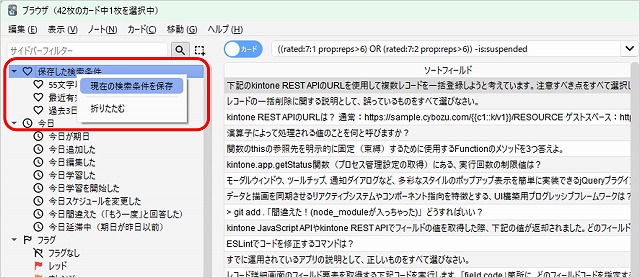
Ankiのブラウザの左サイドバーに「保存した検索条件」という項目があります。
これを右クリックすると「現在の検索条件を保存」というメニューがあるのでクリックします。
任意の名前を入力します。
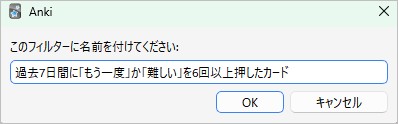
以上で今後も再利用できる検索条件として保存が出来ます!
Anki活用のプロでも検索条件は覚えられません!保存を有効活用することをオススメします。
このパートは、Ankiを日々使っていて「こんな時、どうやって検索すればいいの?」という具体的なお悩み・シチュエーションに、検索クエリでお答えする実践編です。
初心者の方はもちろん、私のように長年使っているユーザーでも「こんなときどうするんだっけ…」となったときに参考になると思います。
悩み:複数の単語で検索すると、意図しないカードまで含まれてしまいます。
複数の単語で検索すると、Ankiはデフォルトで「AND検索」(例: “kick” AND “the” AND “bucket”)として扱います。そのため、全てのフィールドを横断して検索を行うため、意図しないカードまで含まれてしまいます。
” “(ダブルクォテーション)でフレーズ全体を囲むことで、「完全一致検索」になります。 これにより、”kick the bucket” という文字列が、その通りの順番で並んでいるカードだけを検索できます。
スペースや複数の単語を含むフレーズを正確に探したい場合に必須のテクニックです。
悩み:dogというカードを検索したいのに、それ以外のカードもヒットしてしまいます
単純に dog と検索すると、”dog” を含むすべての単語(部分一致)がヒットしてしまいます。
w: プレフィックス=Word Boundaryを使うことで、”dog” がスペースや句読点で区切られ、独立した単語として存在するものだけを検索します。
“a dog” や “dog.” はヒットしますが、”doggy” や “underdog” は単語の一部であるため、ヒットしなくなります。ただし、Part1で解説した通り、この機能は日本語のような言語ではうまく機能しない場合があります。
悩み:登録したけど「mito」しか覚えていないカードを探したいです。
*(アスタリスク)は「0文字以上」のワイルドカードです。 *mito* と入力すると、”mito” の前後に何らかの文字列(あるいは何もなくても)があるカードをすべて検索します。
“mitochondria”, “Amitochondrial”, “mitosis” など、”mito” を含むカードがすべてヒットします。うろ覚えの単語を探すテクニックです。日本語でも動作します。
悩み:昨日追加したカードを探して修正・追記したい。
added:n は、「過去n日以内に追加されたカード」を検索します。 added:1 で「過去1日(24時間)以内に追加されたカード」が全て表示されます。
同様にadded:7 なら過去1週間に作成したカードがすべて見つかるので、平日に急いで追加したカードを週末に検索する際にも便利です。
悩み:今日の学習中、誤って「正解」にしてしまったカードがあった気がするので探したい
rated:n:ボタン番号 は、「過去n日以内に、ボタン番号で解答されたカード」を意味します。
| ボタン | ボタン番号 |
| もう一度(Again) | 1 |
| 難しい(Hard) | 2 |
| 普通(Good) | 3 |
| 簡単(Easy) | 4 |
rated:1:1は「過去1日に、”もう一度”ボタンを押したカード」=「今日間違えたカード」を正確に抜き出すクエリです。
同様の構文でrated:7:4とすれば「過去7日、”簡単”を押したカード」と検索できます。
悩み:復習カードが多すぎるので忘れそうなカードから復習したい。
is:dueは復習対処のカードを指し、prop:dueは「復習期限からの日数」を指定します。prop:due<=-7 は「復習期限を7日以上過ぎている(古い)カード」を意味します。
これらをandで組み合わせることで、まずは後者(prop:due>-7)で「忘れかけている可能性が高い、新しいカード」から片付け、次に前者(prop:due<=-7)の古いカードを対象として検索することが出来ます。
悩み:毎日通勤中に「もう一度」を押しているカードがたくさんあるので、メンテナンスしたい。
prop:lapses は、そのカードの「失敗回数(Lapse)」を記録しています。 prop:lapses>9 で「10回以上失敗したカード」をすべてリストアップできます。
間違えている回数が多いカードは「情報が多すぎる」「問題が曖昧」など、カード自体に問題がある可能性が高いです。カードをシンプルに分割・編集するメンテナンスが非常に重要です。
悩み:普通に検索すると全てのノートタイプがヒットしてしまう
note: は「ノートタイプ名」で検索します。 note:Basic(基本)、note:Image Occlusion(画像穴埋め)など、あなたが使っているノートタイプ名を指定すれば、その形式のカードだけを一括で検索・編集できて便利です。
悩み:表面の単語カードを検索したいのに裏面の解説がヒットしてしう…。
表面:ネットワーク と検索すると、「”表面”フィールドが “ネットワーク” という文字列と完全一致」するカードだけを検索します。
試験勉強で言葉の定義を覚えている際、表面のカードだけを探したい場合に有効です。
悩み:タグを設定しているカードの中から検索をしたい
検索バーに複数の検索条件をスペースで区切って入力すると、AND検索になります。 tag:business(ビジネスタグを持つ)AND tag:verb(動詞タグを持つ)カードを絞り込めます。
tag:business -tag:verb とすれば「ビジネスタグは付いているが、動詞タグは付いていないカード」を探すこともできます。
タグ機能を用いることでノート・カードの管理がしやすくなるので、オススメです!
悩み:カタカナの表記揺れ(”サーバ” vs “サーバー”、”プリンタ” vs “プリンター”)で検索漏れが発生する。
*(アスタリスク)ワイルドカードを使いましょう。
サーバ*と検索すれば、サーバ で始まる単語(”サーバ” と “サーバー” の両方)にヒットします。プリンタ*も同様に “プリンタ” と “プリンター” を両方検索できます。
表記ゆれが多い日本語、特にカタカナ用語が多いIT用語を覚える際に頻出する悩みの解決方法です
悩み:複数の単語で検索すると、意図しないカードまで含まれてしまいます。
これは Part1 のテクニックをandで組み合わせたものです。
| 構文 | 意図 |
note:IT-MCQ | ノートタイプをIT-MCQに絞り込みます。 |
解説:_* | 「”解説” フィールドが空ではない(何かが入力されている)」カードを探します。 |
-(マイナス) | -解説:_* とすることで、その条件を反転させ、「”解説” フィールドが空である」カードを見つけることができます。 |
悩み:短文のカードは情報が不足している…。追記したいので文字数で検索したいです。
これは「正規表現」を用いた検索の応用テクニックです。{1,20}という部分がテクニックのミソで、1文字以上20文字以内を指します。
文字とは半角アルファベットの「A」も1文字、全角の「あ」のような文字も1文字となります。
「100文字以上のカードをフィルターして、文章量が多い重たいカードは後で学習する」というような用途で使えます。
私自身もAnkiを10年近く使っていますが、この検索機能の一つ一つを全て暗記している訳ではありません。重要なのは「こんな検索出来た気がするけど、何で検索すればいいんだっけ…?」と機能を把握していることです。
しかしAnkiを始めたての方は、そもそもAnkiがどのような仕様で動いているのか、検索で何が出来るのか俯瞰するのが難しいと思います。
理屈はわかったけど、自分のカードでどう検索すればいいか分からない…
そんな、あなたにココナラでサービスを提供開始しました。
AnkiやAnkiDroidのご相談にのります
ITが苦手でも大丈夫。記憶の定着を加速させます
Ankiの学習でお悩みの方向けに、ビデオチャットで直接回答させていただきます。
※ご希望であればテキストチャットのみでもOK!
お見積もりやご相談は無料ですので、まずはお気軽にお問い合わせください。
スキルプラットフォーム「ココナラ」では、Ankiのカスタマイズを私「森田ユウゴ」に依頼ができます!
ご相談はこちらから▼
森田ユウゴのプロフィール | ココナラ
Ankiユーザーでもあり、「面倒解決エンジニア」の私にご依頼をお待ちしております!