【kintone活用法の発明】「マニュアルをいちいち開く」無駄をゼロに。アプリ一覧画面に"更新可能な"説明書を埋め込む方法
majinalife.com
Yugo Morita Dev.
kintoneカスタマイズや連携開発において、生産性を下げる部分と言えば何でしょうか。それは、「APIの挙動を確認するために、本来の作業画面(kintone)から離れる時間」です。
kintoneエンジニアなら、以下のような経験が一度はあるはずです。
この「数秒の画面遷移」や「ツールの切り替え」が積み重なると、開発のリズムが分断されてしまいます。
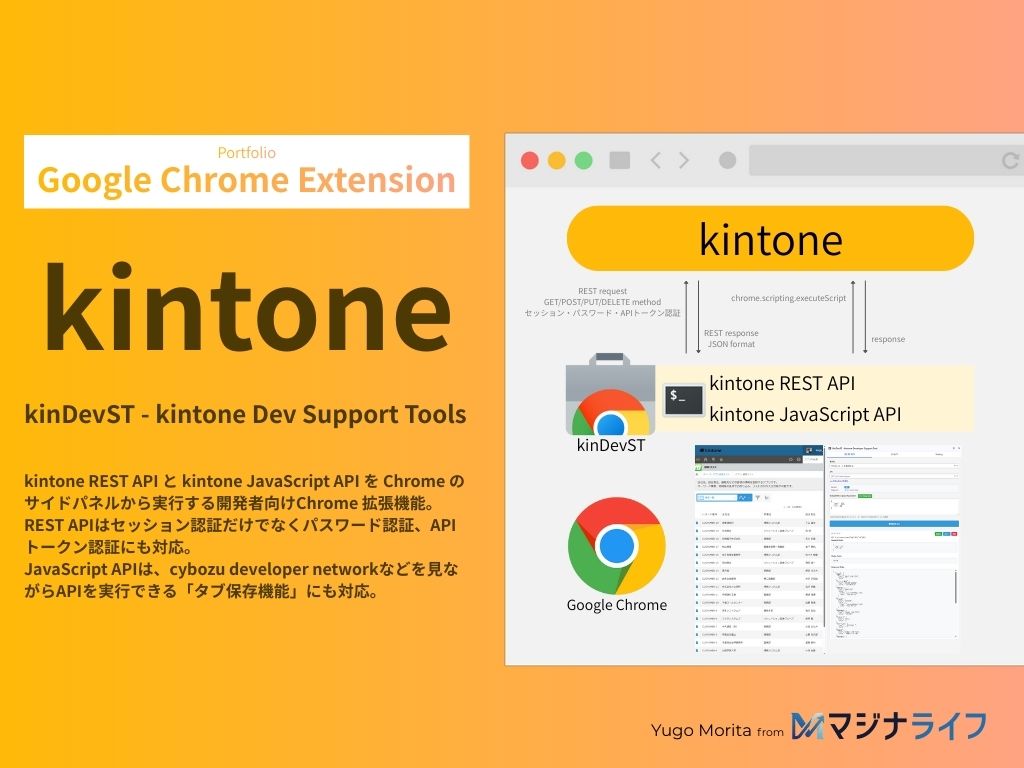
そこで私が生成AIと対話しながら高速に実装する手法「Vibe Coding」を用いて開発したのが、ブラウザの「サイドパネル」で動くChrome拡張機能、『kinDevST (kintone Development Support Tools)』 です。
この記事では、開発の背景から、Manifest V3の技術的な裏側、そしてMITライセンスで公開した理由までを詳しくご紹介します。

台湾で「面倒解決エンジニア」として活動している森田ユウゴです!
「面倒くさい!」を原動力に、kintoneカスタマイズやChrome拡張機能開発などを通して、日常や業務の課題をテクノロジーで解決することに注力しています。


ココナラやクラウドワークスなどでご相談いただけます!
下記のお問い合わせフォームからお気軽にご相談ください▼
kinDevST(kintone Development-Support-Tools)は、森田ユウゴが「Vibe Coding(AIとの対話的コーディング)」を用いて開発した、Google Chrome拡張機能です。
簡単に説明するならば「kintoneのAPIを網羅したリファレンス付き実行ツール」です。
APIのテストをするなら「cybozu developer networkデモ環境」という方法もありますが、全てのAPIに対応していません。
そのため、通常kintone APIの挙動を確認するには、以下の3パターンが基本でしょうか。
Postmanなどを開き、URL、認証ヘッダー、Bodyをセットして送信。
課題: タブやアプリの切り替えが発生し、kintone上のレコードIDやフィールドコードを見ながら作業できない。
F12でコンソールを開き、kintone.api(…)を手打ちする。
課題: JSONの記述が面倒な上に、過去の履歴が残りにくく、再利用性が低い。
LiveServerなどを用いてカスタマイズを修正する。
課題:動作確認用の専用のアプリが必要。実行したいAPIに応じてアプリ環境の準備が手間。VSCodeやCursorを開くのが手間
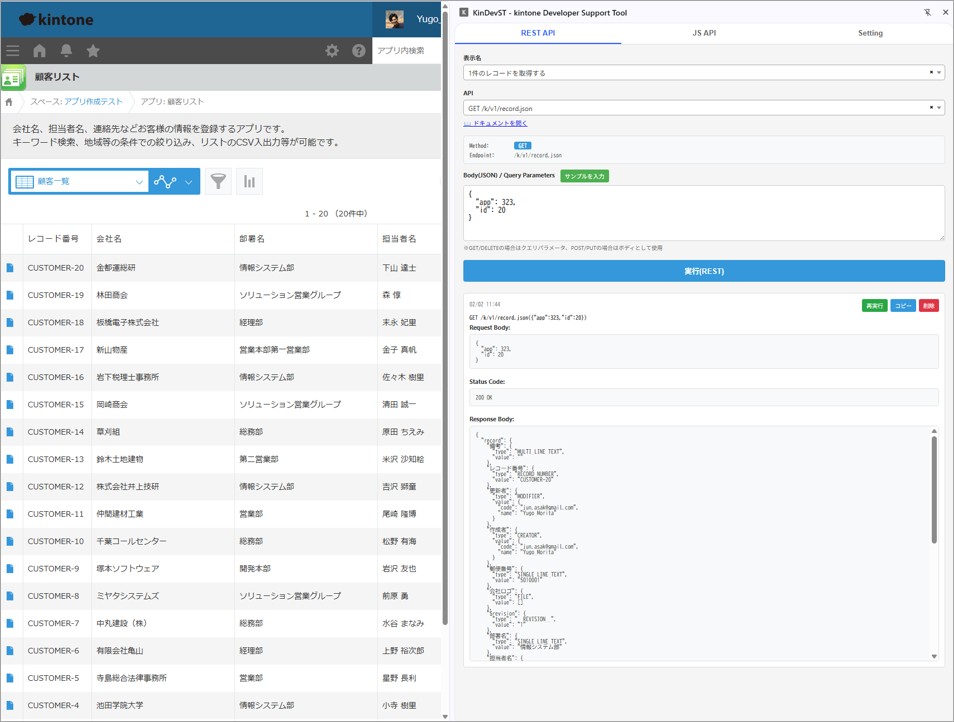
kinDevSTは、特に「画面の分断」という課題をChromeのサイドパネルに機能を詰め込むことで解決しました。
従来のChrome拡張機能によくある「アイコンをクリックして出るポップアップ」は、別の場所をクリックすると消えてしまいます。これでは、kintoneの画面でフィールドコードをコピーして貼り付けるといった並行作業ができません。
kinDevSTはサイドパネルに常駐するため、ブラウザの表示領域を分割してkintoneアプリと並列に表示され続けます。
この「画面遷移ゼロ」のレイアウトにより、kintoneの画面で見えている情報(レコードIDやフィールドの値)を、視線を動かすだけで右側のツールに入力し、即座に結果を得るという「思考を途切れさせない開発フロー」を実現しました。
kinDevSTは、Chromeウェブストアでの配布ではなく、GitHub上でのソースコード公開(MITライセンス)という形をとっています。これには理由があります。
クローズドな製品として配布するのではなく、MITライセンス(著作権表示さえすれば、商用利用・修正・配布が自由)で公開することで、以下のようなサイクルが生まれることを期待しています。
エンジニアの皆さんには、ぜひこのリポジトリをForkして、自分専用のkinDevSTを作り上げてほしいと思います。
現在はストア審査を通していないため、Chromeの「パッケージ化されていない拡張機能を読み込む」機能を使用します。
GitHubリポジトリからZIPをダウンロードして解凍(または git clone)します。
Chromeのアドレスバーに chrome://extensions/ と入力して開きます。
右上の「デベロッパーモード」トグルをONにします。
左上のボタンをクリックし、ダウンロードしたフォルダ内の kinDevST-kintoneSupportTools フォルダ(manifest.jsonが含まれている階層)を選択します。
導入後の使い方は非常にシンプルです。
操作したいkintoneのアプリ(レコード一覧画面や詳細画面)を開きます。

Chromeのツールバーにある「サイドパネル」アイコンをクリックし、『kinDevST』を選択します。
※アイコンは検討中のため、今後変更となる場合があります。固定表示しておくと便利です
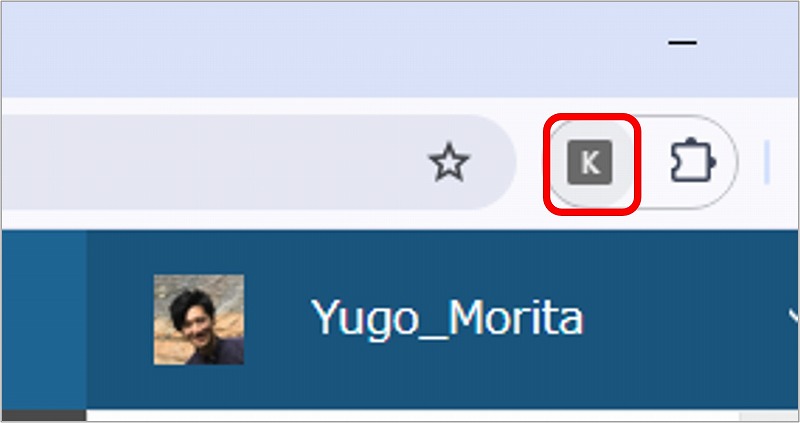
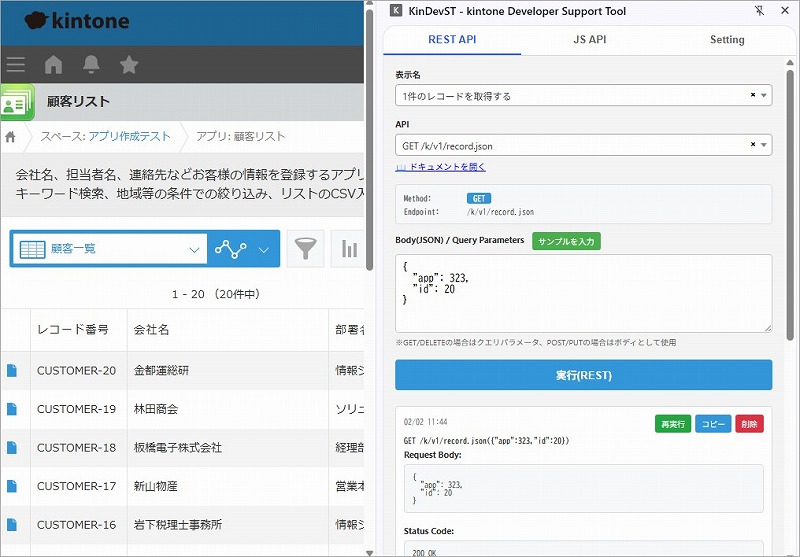
サイドパネルが表示されるので、表示名もしくはAPI名から入力して検索して選択をします。

表示名から選択すると自動でAPIも選択され、逆も同様です。
REST APIであればbody、JavaScript APIであれば引数を入力します。
※下記はkintone REST APIの「1件のレコードを取得するAPI(GET /k/v1/record.json)」でBodyをプレースホルダーから入力した例です。

青いボタンで実行し、結果が下部に出力されます。
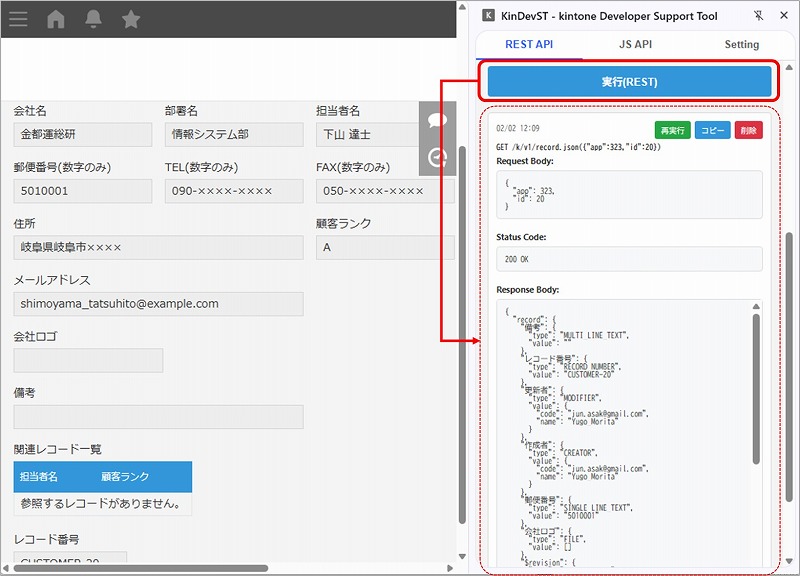
Settingタブには「タブ記憶機能」やログやRequest HeadersやStatus Codeを表示・非表示する設定なども用意しています。

kintoneのREST APIやJavaScript APIのテストをしたい人が求めているのは「作業の手を止めないスムーズさ」です。kinDevSTでは、kintone開発における「面倒」を徹底的に排除するため、以下の3つの特徴を実装しました。
通常、REST APIはPostmanやPowerShell / ターミナルで、JavaScript APIはブラウザのコンソールで、とツールを使い分ける必要があります。 kinDevSTはサイドパネル上部のタブを切り替えるだけで、この2つのAPI実行環境を瞬時に行き来できます。
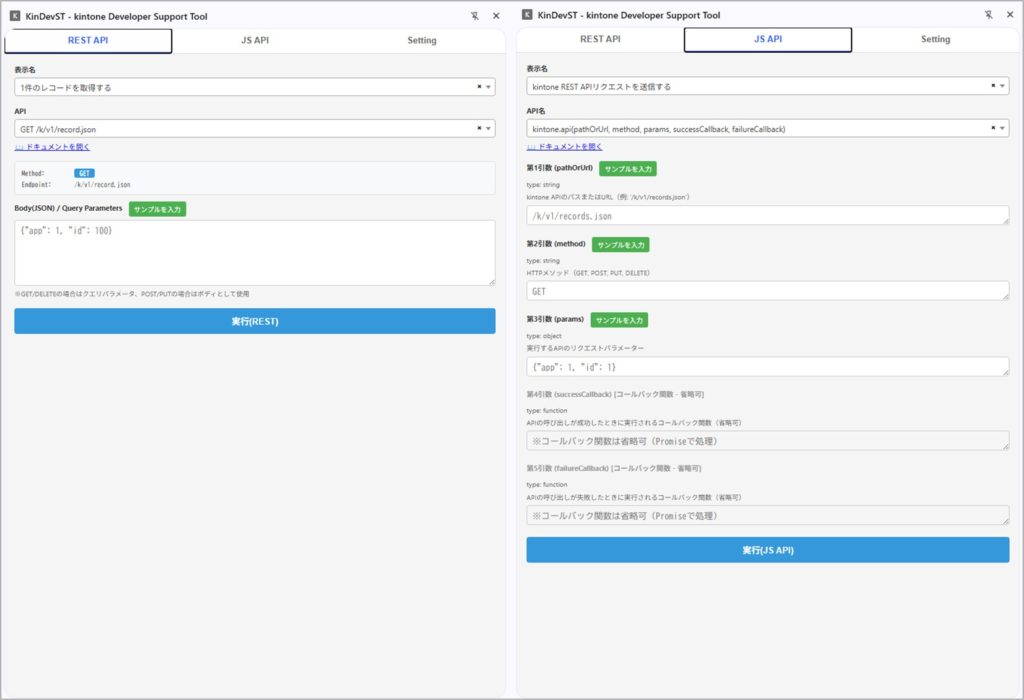
これらが「同じサイドパネル内」で完結するため、思考のスイッチングコストがかかりません。
「APIのパラメータ、なんだっけ?」とドキュメントを探しに行く時間は、開発のリズムを崩す最大の要因です。 kinDevSTでは、APIを選択すると「よく使うパラメータの雛形(JSON)」が自動的に入力欄にセットされます。
開発中は、同じAPIをパラメータを少しずつ変えて何度も叩くことがよくあります。 kinDevSTは実行したAPIの履歴を自動的に保存し、リスト化します。「さっき成功したあのクエリ」をワンクリックで呼び出し、再実行することが可能です。ブラウザをリロードしても履歴は消えません。
さらにその履歴は「実行ログのコピー」を容易に行うことが出来、AIに情報を投げる際にも便利です。
「拡張機能からkintoneを操作する」といっても、単にHTTPリクエストを送るだけではありません。ここでは、kinDevSTを支える技術的な裏側(Vibe Codingで実装したこだわりの設計)を解説します。
Chrome拡張機能の開発における最大の壁の一つが、「隔離された世界(Isolated World)」です。通常、拡張機能のJavaScript(Content Script)は、Webページ上のグローバル変数(window.kintoneオブジェクトなど)に直接アクセスできません。
従来の解決策は、<script>タグをDOMに注入してwindow.postMessageで通信するという泥臭い方法でした。しかし、kinDevSTではManifest V3の最新機能である chrome.scripting.executeScript の world: 'MAIN' オプション を採用しています。
これにより、拡張機能からWebページと同じ「メインワールド」のコンテキストでJavaScriptを直接実行することが可能になりました。結果として、ユーザーが開いているkintone画面上の window.kintone オブジェクトへ拡張機能側からダイレクトにアクセスし、その実行結果を即座にサイドパネルへ返す仕組みを実現しています。
この仕組みに対して「XSSのリスクはないのか?」と懸念されるかもしれませんが、Chromeの仕様上、拡張機能から渡される引数は安全にJSONシリアライズ(文字列化)されてメインワールドに渡されます。
仮に引数の中に "); alert('XSS'); // のような文字列が含まれていても、それは単なる「文字列データ」として扱われ、実行可能なコードとして解釈されることはありません。
REST APIを実行する際、重要なのは「認証情報」です。
kinDevSTでは、Content Scriptを経由してAPIリクエストを代理送信するアーキテクチャを採用しました。

fetchを実行する。これにより、認証ヘッダーを一切意識することなく、まるでkintoneの画面内操作の一部であるかのようにAPIを叩くことができます。
もちろん「パスワード認証」「APIトークン認証」にも対応しているので、要件に応じて使い分けることが出来ます。
kintoneのAPIは種類が豊富で、今後も増える可能性があります。これらをハードコードで管理するとメンテナンスが困難になります。 kinDevSTでは、APIの定義(エンドポイント、パラメータの雛形、ドキュメントURLなど)をすべて 外部のJSONファイル (js-api-definitions.jsonやrest-api-definitions.json) に切り出しました。
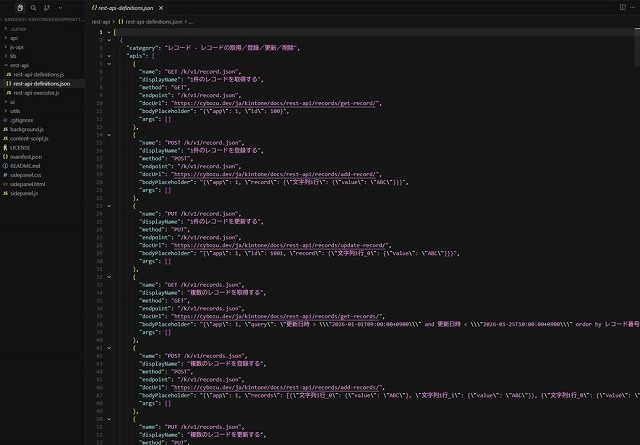
下記が実際の記述例です。
//sample: rest-api-definitions.jsonの定義の一部
"apis": [
  {
    "name": "GET /k/v1/record.json",
    "displayName": "1件のレコードを取得する",
    "method": "GET",
    "endpoint": "/k/v1/record.json",
    "docUrl": "https://cybozu.dev/ja/kintone/docs/rest-api/records/get-record/",
    "bodyPlaceholder": "{\"app\": 1, \"id\": 100}",
    "args": []
  }
]
//sample: js-api-definitions.jsonの定義の一部
"name": "kintone.api(pathOrUrl, method, params, successCallback, failureCallback)",
"displayName": "kintone REST APIリクエストを送信する",
"docUrl": "https://cybozu.dev/ja/kintone/docs/js-api/api/kintone-rest-api-request/",
"args": [
{
"name": "pathOrUrl",
"type": "string",
"required": true,
"description": "kintone APIのパスまたはURL(例: '/k/v1/records.json')",
"placeholder": "/k/v1/records.json"
}
]AIに「新しいAPIが出たから、このJSONの形式に合わせて追加して」と指示するだけで、ツールの機能を拡張できる設計になっています。
機能が動くのは当たり前。kinDevSTでは、プロフェッショナルが安心して使えるツールであるために、機能以外の「非機能要件」や「UX」に徹底的にこだわりました。
kintone認定カスタマイズスペシャリストを学習していると「セキュアコーディングガイドライン」は避けて通れません。
通常のバイブコーディングでは、どうしても「機能優先」となってしまい、認証情報の扱いが雑になってしまいます。そこでkinDevSTではセキュアコーディングガイドラインも出来る限り採用しています。
認証情報をsessionStorageに保存することはセキュリティ上推奨されませんが、ツールの利便性を高めるためには一時的な保存が必要です。
そこでChrome拡張機能の chrome.idle APIやメッセージング監視を利用し、一定時間操作がない場合やブラウザを閉じた際に、メモリ上・フォーム上の認証情報を自動的にクリアする機能を実装しました。
といったリスクをシステム側で防止しています。
認証情報を扱うため、Web Crypto API(標準規格)を利用した crypto-manager.js を実装し、AES-GCMアルゴリズムを用いて暗号化・復号を行う堅牢な設計としています。
「便利なツールだからこそ、セキュリティホールにはしない」という強い意志をコードに込めました。
私のようなAI活用者は、結果を見て「ふ~ん」だけで終わらず、生成AIに投げることが付き物です。その際に必要なコンテキストを簡単に用意することは重要な機能です。
kinDevSTのコピー機能は地味ながら便利で「API実行 → ボタン一発でコピー → AIにペーストして即デバッグ」という、爆速の開発ループを実現しました。
※現在はベータ機能(実験的機能)として提供しており、一部環境での動作安定化に向けた調整を行っています。
kintone開発あるあるなのが、「APIの仕様を調べるために『cybozu developer network』のタブを開いたら、テスト対象のkintoneアプリのタブがどこかに行ってしまった」という現象です。
開発者ツールは「現在アクティブなタブ」に対して動作しますが、これではドキュメントを読みながらAPIをテストすることができません。
kinDevSTでは、「操作対象のkintoneタブをメモリに固定(ピン留め)する機能」を実装しました。
この機能により、「ドキュメントを見ながら」「AIと相談しながら」、画面を切り替えずに裏側のkintoneアプリを操作するという、デュアルディスプレイいらずの開発体験が可能になりました。
kinDevSTは、私が「kintoneカスタマイズスペシャリストの学習をもっと気楽に行いたい」を、Vibe Codingという手法で形にしたツールです。 しかし、単なる学習用ツールでは無く、「開発者の思考を止めないためのインターフェース」として設計出来ていると考えています。
このツールが、私がAI駆動開発においても「セキュリティ」と「開発効率」をどのように両立させているかを示す、ポートフォリオの1つになれば幸いです。
kintoneは毎月進化し続けるプラットフォームです。APIも定期的に追加・更新されます。 kinDevSTもその進化に遅れることなく追随していく予定です。
本ツールはGitHubでソースコードを公開しており、どなたでも無料で利用・改変いただけるMIT Licenseとしています。
しかし、「自社環境への導入に不安がある」「特定の業務フローに合わせた機能追加をしてほしい」「チームメンバー向けのレクチャーをしてほしい」といったニーズもあるかと思います。
もし、技術的な導入サポートや、kintoneカスタマイズ全体に関するご相談が必要な場合は、個別のサポートサービスも提供しております。
2026年1月に取得したkintone認定カスタマイズスペシャリストおよびアプリデザインスペシャリストの知見を活かし、あなたのAPI学習を向上させるお手伝いをさせていただきます。
「画面遷移ゼロ」の快適さを、ぜひあなたのブラウザで体験してください。